„Error establishing a database connection" bei WordPress lösen
Diese Meldung heißt: WordPress kann seine Datenbank nicht erreichen – und ohne Datenbank gibt es keine Inhalte, keine Einstellungen und keinen Login. Ursache sind meist falsche Zugangsdaten, ein überlasteter oder nicht laufender Datenbankserver oder beschädigte Tabellen. Alle Fälle lassen sich der Reihe nach systematisch abklopfen, ohne dass Sie tief in die Serveradministration einsteigen müssen.
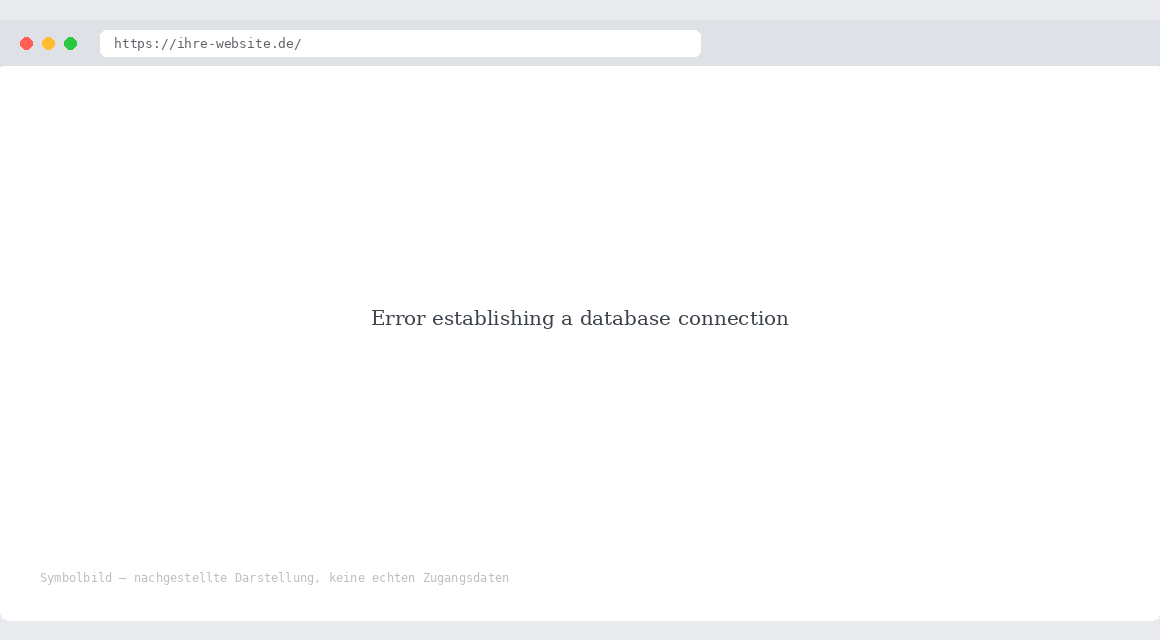
Was bedeutet „Error establishing a database connection“?
WordPress speichert Beiträge, Seiten, Einstellungen und Benutzer in einer MySQL-/MariaDB-Datenbank. Kommt keine Verbindung zustande, kann die Seite nichts anzeigen und meldet „Error establishing a database connection". Manchmal ist zusätzlich das Backend betroffen und weist auf eine reparaturbedürftige Datenbank hin.
Technisch gesehen scheitert dabei die Funktion wpdb::db_connect() beim Aufbau der Verbindung über die PHP-MySQL-Erweiterung. WordPress selbst unterscheidet dabei zwei Varianten der Meldung: Erscheint der Fehler auf der gesamten Seite inklusive Backend, liegt das Problem meist an Zugangsdaten oder Serververbindung. Zeigt sich hingegen im wp-admin-Bereich zusätzlich der Hinweis „Eine oder mehrere Datenbanktabellen sind nicht verfügbar“, ist konkret die Datenbank selbst beschädigt und muss repariert werden – das ist ein wichtiger Unterschied für die weitere Fehlersuche. Auf Serverseite lässt sich der Fehler oft im Error-Log des Hosters (häufig unter error_log im Stammverzeichnis oder im Hosting-Panel einsehbar) genauer eingrenzen, etwa mit Meldungen wie PHP Warning: mysqli_real_connect(): (HY000/2002): Connection refused oder Access denied for user 'wp_user'@'localhost'.
Was sind die häufigsten Ursachen für den Datenbankfehler?
- Falsche Zugangsdaten in der
wp-config.php– z. B. nach einem Server- oder Passwortwechsel. - Datenbankserver überlastet oder abgestürzt, häufig bei Traffic-Spitzen oder günstigen Tarifen.
- Falscher
DB_HOST– bei manchen Hostern nichtlocalhost, sondern ein spezieller Hostname. - Beschädigte Datenbanktabellen nach abgebrochenen Vorgängen.
- Fehlende Rechte oder gelöschter Datenbank-Benutzer.
Falsche Zugangsdaten entstehen in der Praxis meist bei einem Umzug zu einem neuen Hoster: Die alte wp-config.php wird mit übertragen, aber Datenbankname, Benutzername oder Passwort ändern sich beim neuen Anbieter. Die Fehlermeldung im PHP-Log lautet dann typischerweise Access denied for user 'altername'@'host' (using password: YES). Ein überlasteter Datenbankserver zeigt sich häufig mit Too many connections oder SQLSTATE[HY000] [1040], wenn das Verbindungslimit des Hosting-Tarifs erreicht ist – typischerweise bei Traffic-Spitzen, einem fehlerhaften Plugin mit Endlosschleifen-Anfragen oder Shared-Hosting-Paketen mit knapp bemessenen Ressourcen. Ein falscher DB_HOST betrifft vor allem Umzüge zwischen Hostern: Während viele Anbieter localhost verwenden, benötigen andere einen individuellen Hostnamen wie db12345.hosting-provider.de oder eine IP-Adresse samt abweichendem Port. Beschädigte Tabellen entstehen meist durch abgebrochene Importe, einen harten Server-Neustart während eines Schreibvorgangs oder ein fehlerhaftes Storage-Engine-Downgrade und äußern sich im Backend oft mit der Meldung „Tabelle ‚wp_options‘ ist markiert als abgestürzt und sollte repariert werden“.
wp-config.php enthält sensible Zugangsdaten. Bearbeiten Sie sie nur über eine sichere FTP-/SFTP-Verbindung, legen Sie vorher eine Kopie an und teilen Sie die Datei niemals unverschlüsselt per E-Mail.Wie behebe ich den Datenbankfehler Schritt für Schritt?
- Zugangsdaten prüfen Vergleichen Sie
DB_NAME,DB_USER,DB_PASSWORDundDB_HOSTin derwp-config.phpmit den Angaben im Hosting-Panel. Ein einziges falsches Zeichen genügt – kopieren Sie die Werte im Zweifel direkt aus dem Panel, statt sie abzutippen, um Tippfehler und versteckte Leerzeichen auszuschließen. - Erreichbarkeit testen Prüfen Sie im Panel (z. B. phpMyAdmin oder Adminer), ob die Datenbank läuft und ob Sie sich mit denselben Daten einloggen können. Klären Sie den korrekten
DB_HOST– bei einigen Hostern ist das ein spezieller Hostname stattlocalhost, teils inklusive abweichendem Port (Format dannhost:port). - Überlastung ausschließen Tritt der Fehler nur zeitweise auf, ist meist der Server überlastet oder das Verbindungskontingent erschöpft. Prüfen Sie die Auslastung im Hosting-Panel und ob wiederkehrende Traffic-Spitzen oder ein fehlerhaftes Plugin mit zu vielen parallelen Datenbankabfragen die Ursache sind.
- Datenbank reparieren Ergänzen Sie
define('WP_ALLOW_REPAIR', true);in derwp-config.phpund rufen Sie/wp-admin/maint/repair.phpauf. Der integrierte Reparaturassistent prüft und repariert alle WordPress-Tabellen automatisch. Entfernen Sie die Zeile danach wieder, da die Reparaturseite sonst öffentlich aufrufbar bleibt. - Nutzer und Rechte prüfen Stellen Sie sicher, dass der Datenbank-Benutzer existiert und alle Rechte (mindestens
SELECT,INSERT,UPDATE,DELETE,CREATE,ALTER) auf die Datenbank besitzt – ggf. neu anlegen, korrekt zuweisen und in derwp-config.phphinterlegen. - Serverprotokolle auswerten Reicht das nicht, aktivieren Sie
WP_DEBUG_LOGin derwp-config.phpund prüfen Sie zusätzlich das PHP-Error-Log des Hosters – dort steht meist die konkrete MySQL-Fehlermeldung samt Fehlercode (z. B.1045für falsches Passwort,1049für eine unbekannte Datenbank oder2002für einen nicht erreichbaren Server).
Ein Sonderfall verdient besondere Aufmerksamkeit: Bei Managed-Hosting-Paketen mit gemeinsam genutzten Datenbankservern (Shared Database Hosting) kann ein anderer Kunde auf demselben Server durch hohe Last die Verbindungen aller Kunden beeinträchtigen. In solchen Fällen hilft weder das Ändern der Zugangsdaten noch eine Datenbankreparatur – hier bleibt oft nur die Rücksprache mit dem Hoster oder ein Wechsel zu einem Tarif mit dedizierten Ressourcen. Ebenso sollten Sie bei sehr großen Datenbanken (mehrere Gigabyte, häufig bei langjährigen Blogs mit vielen Revisionen und Spam-Kommentaren) prüfen, ob nicht schlicht der verfügbare Speicherplatz des Datenbank-Kontingents erschöpft ist.
Datenbank streikt weiter?
Wir prüfen Zugangsdaten, Server und Tabellen, reparieren die Datenbank und bringen Ihre Seite zurück. Befund & Festpreis in 12 Stunden, Zahlung nur im Erfolgsfall.
Jetzt Hilfe anfordernWie beuge ich dem Datenbankfehler vor?
- Regelmäßige Datenbank-Backups einrichten.
- Bei wachsendem Traffic einen passenden Tarif mit mehr Ressourcen wählen.
- Caching einsetzen, um die Datenbanklast zu senken.
- Nach jedem Server- oder Hosterwechsel die Zugangsdaten in der
wp-config.phpsofort kontrollieren. - Bei eigenverwalteten Servern die MySQL-/MariaDB-Version aktuell halten und regelmäßige Tabellen-Optimierung (
OPTIMIZE TABLE) einplanen.
Grundsätzlich gilt: Ein einmaliger, kurzer Ausfall ist meist unkritisch und oft dem Hoster geschuldet – etwa bei einem geplanten Wartungsfenster oder einer kurzen Serverüberlastung. Tritt der Fehler jedoch wiederholt, dauerhaft oder zusammen mit dem Hinweis auf beschädigte Tabellen auf, sollten Sie nicht zu lange warten: Je länger eine beschädigte Datenbank unrepariert bleibt, desto höher das Risiko, dass weitere Inhalte oder Bestellungen verloren gehen. Wer sich mit phpMyAdmin oder der Kommandozeile nicht auskennt oder kein aktuelles Backup besitzt, sollte an dieser Stelle lieber professionelle Hilfe holen, statt experimentell an der Datenbank herumzuschrauben.
Häufige Fragen
Was bedeutet „Error establishing a database connection"?
WordPress kann keine Verbindung zur Datenbank aufbauen – meist wegen falscher Zugangsdaten, eines überlasteten Servers oder beschädigter Tabellen.
Warum tritt der Fehler plötzlich ohne Änderung auf?
Oft war der Datenbankserver kurz überlastet oder wurde neu gestartet. Wiederholt sich das, sind ein zu kleines Kontingent oder beschädigte Tabellen wahrscheinlich.
Wo stehen die Datenbank-Zugangsdaten?
In der wp-config.php im Hauptverzeichnis, in den Konstanten DB_NAME, DB_USER, DB_PASSWORD und DB_HOST.
Kann ich die Datenbank selbst reparieren?
Ja, über die integrierte Funktion (WP_ALLOW_REPAIR in der wp-config.php und Aufruf von /wp-admin/maint/repair.php), sofern Sie sich mit FTP/SFTP auskennen und vorher ein Backup angelegt haben. Ohne Backup oder bei Unsicherheit ist professionelle Hilfe die sicherere Wahl.
Was mache ich, wenn ich gar keinen Zugriff mehr auf wp-admin habe?
Solange die Datenbankverbindung grundsätzlich funktioniert, lässt sich /wp-admin/maint/repair.php auch ohne Login aufrufen, sobald WP_ALLOW_REPAIR gesetzt ist. Ist der Server selbst nicht erreichbar, müssen Sie zuerst mit dem Hoster klären, ob der Datenbankdienst läuft.